
Debes iniciar sesión con rol de profesor para agregar recursos a una asignatura.
El módulo de recursos de Legios se puede acceder desde el botón de recursos al costado del centro de mensajes, desde la sección material de una asignatura, desde el menú de planificación y desde una actividad. Al subir información en cualquiera de estos módulos, quedará guardada automáticamente en tus recursos, para que los puedas organizar y reutilizar en lo que quieras.
- Material: El material de una asignatura, es información que el alumno verá o utilizará durante toda o una parte de la asignatura, como un material de apoyo, un libro de lectura complementaria, etc.
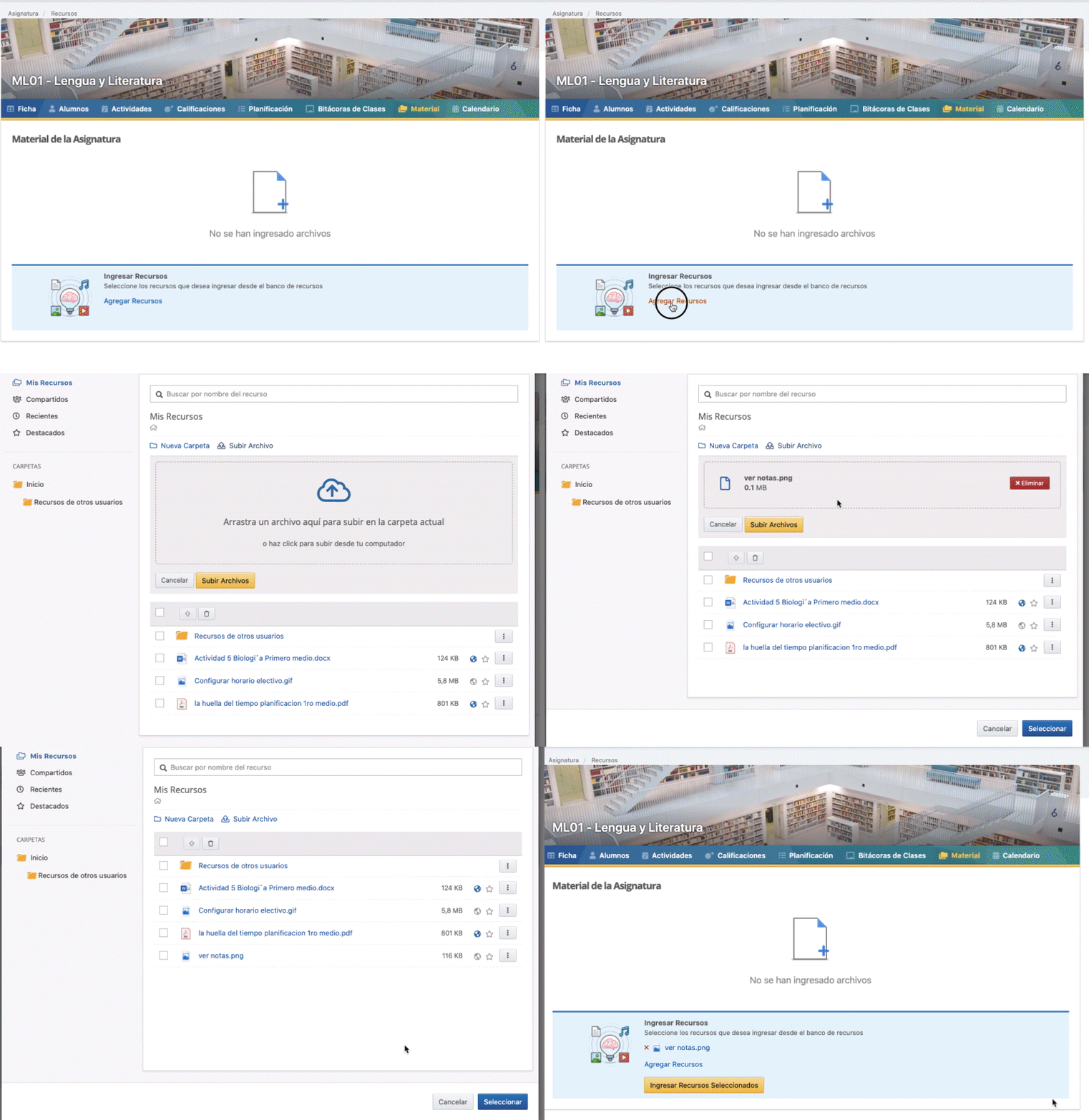
Para subir material debes dirigirte iniciar sesión como profesor, dirigirte a una asignatura y seleccionar la pestaña material. Desde ahi.
- Haz click en Agregar recursos
- Si ya subiste el archivo a recursos, selecciona un recurso y luego haz click en el botón Seleccionar.
- Si no has subido un archivo aún, haz click en "subir archivos".
- En la sección que se despliega, puedes arrastrar un archivo o hacer click en la nube para buscar un archivo en tu computador.
- Una vez que encuentres tu archivo, o lo arrastres, haz click en el botón amarillo "subir archivos"
- Selecciona el archivo que subiste y haz click en seleccionar.
- Planificaciones: Cuando estás construyendo una planificación, puedes agregar recursos también a esta, como instrucciones de actividades para los profesores, que utilizarás durante el curso del año. Para esto, debes ingresar como profesor al menú principal de planificaciones. Ver más en cómo crear una planificación.
- Actividad: Cuando creas una actividad, puedes seleccionar un recurso para que el alumno pueda descargar y utilizar durante esta actividad. Para agregar un recurso a una actividad, crea una actividad y luego sigue los pasos anteriores, del 1 al 7. Ver más de cómo crear una actividad aquí.
Recuerda que siempre puedes agregar recursos directamente desde el módulo de recursos y luego agregarlos a tus actividades, asignaturas o planificaciones.
Comentarios
0 comentarios
Inicie sesión para dejar un comentario.