
¿Quién? : Para utilizar el módulo de asignaturas debes contar con un acceso de profesor.
En Legios, puedes crear actividades desde una asignatura. Las actividades pueden ser actividades virtuales o no, estas pueden ser calificables y programables. Debes utilizar actividades para ingresar calificaciones, es decir, que si deseas calificar una prueba presencial, debes crearla como actividad en el sistema.
Para comenzar, debes saber si tu asignatura está configurada con promedio simple o ponderado. En ambos casos, debes crear grupos de actividades y dentro de estos, tus actividades. Para esto sigue los siguientes pasos:
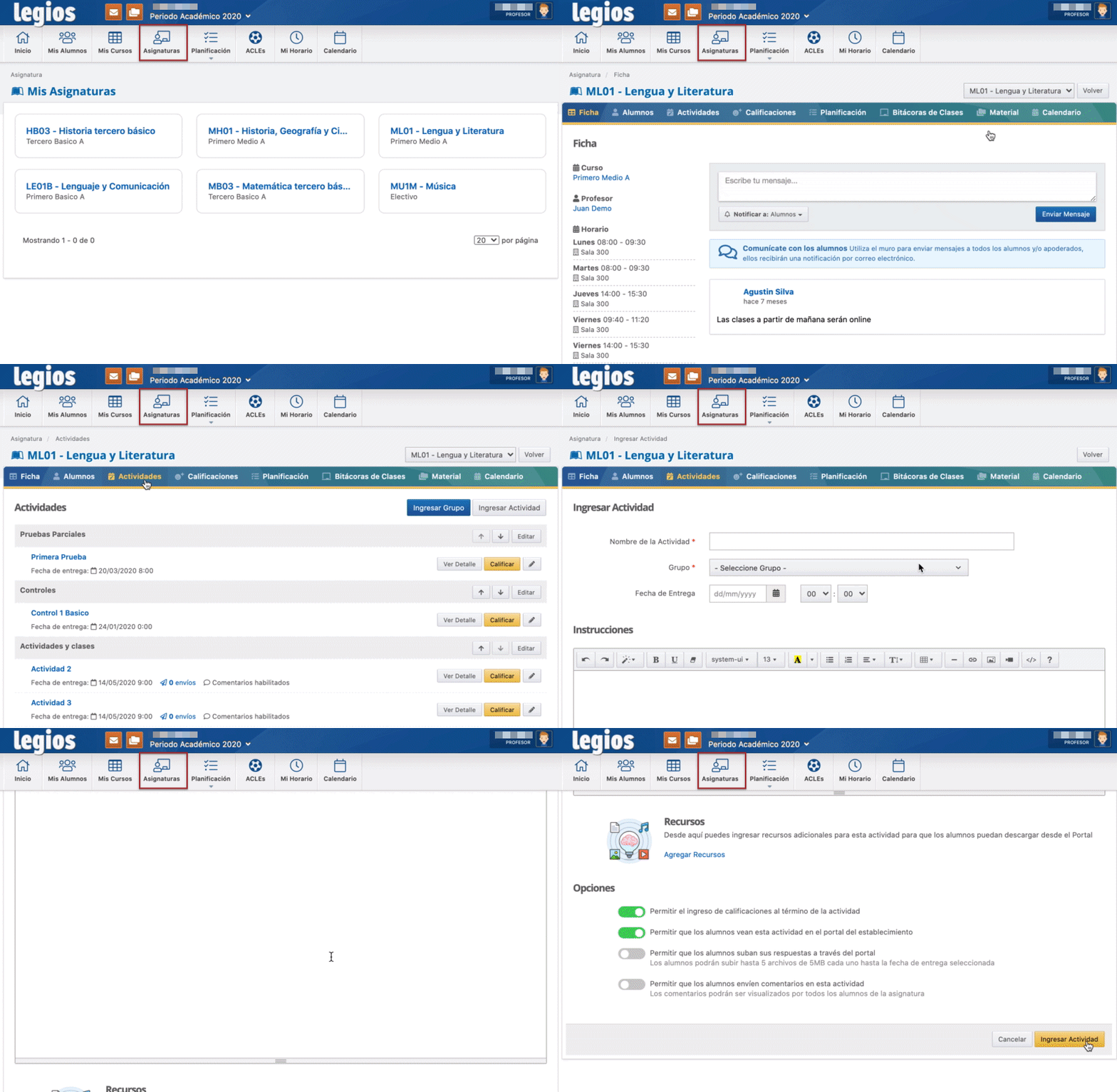
- Con el rol de profesor, ingresa al menú Asignaturas que se encuentra en el menú superior del sistema.
- Selecciona la asignatura en la cual crearás tu actividad.
- Haz click en Actividades
- Si no tienes grupos creados, haz click en el botón azul: "Crear grupo". Aquí debes asignar un nombre al grupo y seleccionar si todas las calificaciones se utilizarán para el cálculo del promedio (opcional). Además, si tu asignatura está configurada con promedio ponderado, debes definir que ponderación tendrá este grupo de actividades. Por ejemplo: "las pruebas valen un 70% de la nota y los trabajos 30%", entonces deberás crear un grupo con nombre pruebas y asignar una ponderación del 70%. En el caso de actividades sin nota, puedes agregarle ponderación 0%.
- Cuando ya tienes grupos creados, haz click en el botón gris "ingresar actividad". Aquí debes seleccionar a que grupo pertence la actividad, seleccionar una fecha de entrega.
- Agrega contenido a tu actividad. Puedes agregar texto (como objetivos, instrucciones, etc), imágenes, videos y enlaces en el cuadro de contenido.
- Sube archivos a tu actividad directamente haciendo click en agregar recursos, o selecciona archivos que ya tengas subidos al sistema. Para conocer como subir archivos al sistema haz click aquí.
- Configura las distintas opciones de tu actividad. Para esto, haz click en el botón de encendido al costado izquierdo de cada opción para activar o desactivar. Puedes conocer en detalle estas opciones más abajo.
- Cuando hayas terminado, haz click en ingresar actividad.
Recuerda que cuando ya tengas creada tu actividad, puedes acceder a ella y asignarle una videoconferencia con nuestra integración con Zoom o un enlace de Meet.
A continuación podrás conocer qué son las opciones de la actividad.
- Permitir el ingreso de calificaciones al término de la actividad: Esto te permite realizar actividades o clases sin calificación como actividades con nota. Te recomendamos agregar un grupo para las clases o actividades sin nota para que sea más fácil revisar las actividades con nota. Aprende como calificar una actividad aquí.
- Permitir que los alumnos vean esta actividad en el portal del establecimiento: Si estás creando una actividad y aún no está lista, la puedes guardar sin visibilidad para los alumnos. Si es una prueba, la puedes liberar el día y fecha que necesites. Esta opción también te permite crear una actividad sin contenido para agregar calificaciones, principalmente para evaluaciones que no se realizan en línea.
- Permitir que los alumnos suban sus respuestas a través del portal: Si creas una clase o actividad y necesitas que los alumnos suban su respuesta en formato word, pdf, imagen, power point o lo que necesites, activa esta opción y recuerda configurar la fecha de entrega para que los alumnos puedan subir su archivo desde el portal. Si sólamente requieres una respuesta del alumno sin archivo, deja esta opción activada para que el alumno pueda subir su respuesta como comentario.
- Permitir que los alumnos envíen comentarios en esta actividad: Estos son comentarios públicos que los alumnos pueden dejar en esta actividad, como preguntas que el resto de sus compañeros también pueden tener. Esto permite tanto la interacción con el profesor, como con los compañeros de la clase.
Comentarios
0 comentarios
El artículo está cerrado para comentarios.