
Para tener acceso a las planificaciones, debes iniciar sesión como profesor o como jefe de UTP.
Para comenzar, dirígete al menú Planificación en la barra superior de Legios y haz click en Banco de Planificaciones.
EL banco de planificaciones contiene tanto las planificaciones internas del colegio, como las del MINEDUC. Dentro del banco tienes acceso a distintos filtros que te ayudarán a encontrar la planificación que necesitas.
- Fuentes: En fuentes podrás seleccionar de dónde deseas obtener la planificación, en este caso podrás seleccionar si buscas una planificación del MINEDUC o si quieres revisar todas las planificaciones.
- Periodo académico: En periodo académico puedes buscar las planificaciones dentro de los distintos años escolares.
Nota: Las planificaciones del MINEDUC se encuentran constantemente actualizadas, por lo tanto no se relacionan con ningún periodo académico. Además, ten en cuenta que estas planificaciones no se pueden modificar. - Estado: En Legios, el rol de UTP tiene la posibilidad de revisar las planificaciones y aprobarlas para ingresarlas a una asignatura. En estado, podrás seleccionar por planificaciones que ya estén revisadas, que sean borradores o pendientes para revisión.
Nota: Si eres UTP podrás ver en tu pantalla de inicio las planificaciones que tengas pendientes para revisar. - Grados: Por último, puedes filtrar por nivel. Por ejemplo, ver las planificaciones de segundo básico.
Ahora que ya conoces los filtros, veamos las opciones.
- Para crear una planificación nueva, revisa el siguiente artículo aquí.
- Duplicar planificación: Esta opción te servirá para reutilizar una planificación o para utilizar una planificación del banco de planificaciones.
Para duplicar una planificación,
1. Busca la planificación que necesitas por medio el buscador y/o utilizando los filtros.
2. Haz click en la flecha al costado derecho de la planificación y selecciona Duplicar Planificación.
Nota: Para las planificaciones del MINEDUC, duplicará la planificación directamente en el año en que te encuentres.
3. Busca la planificación duplicada por grado o con la barra de búsqueda.
4. Edita tu planificación. (Ver más en la siguiente opción).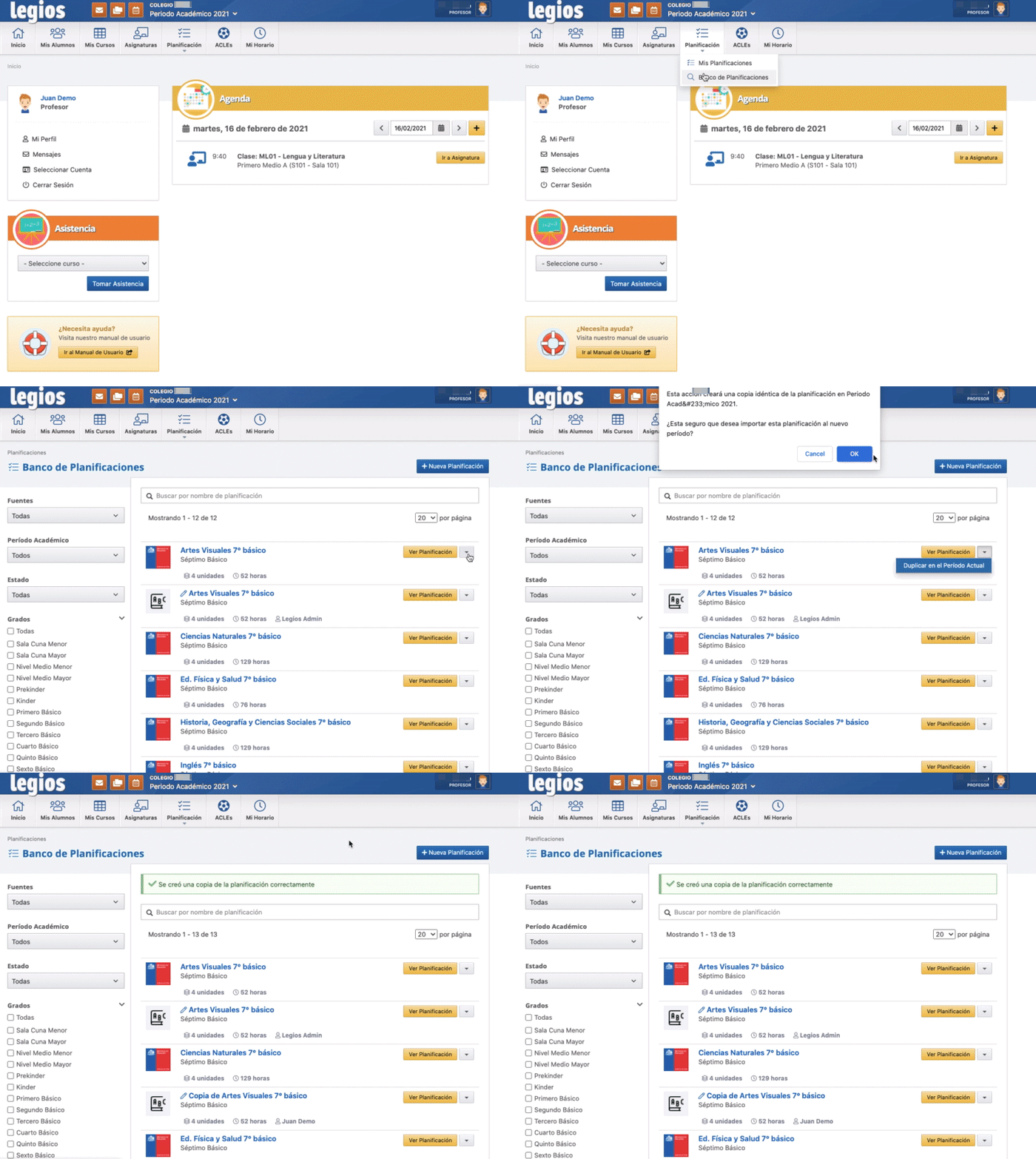
- Editar o eliminar una planificación: Ver cómo editar una planificación aquí.
Nota: Recuerda que para editar o eliminar planificaciones debes tener acceso. Los profesores pueden editar sus propias planificaciones, mientras el jefe de UTP podrá editar o eliminar las planificaciones correspondientes a sus grados asignados.
Comentarios
0 comentarios
Inicie sesión para dejar un comentario.