
¿Quién? : Para crear un nuevo periodo académico debes tener rol de director/administrador.
Para crear un nuevo periodo académico debes ingresar al menú Admin. Luego debes ingresar a la sección Periodos Académicos, que encontrarás a la derecha de la pantalla.
Puedes crear un periodo académico nuevo desde cero, o crear un periodo a partir del periodo anterior. Ten en cuenta que si creas un periodo a partir del anterior, se generará una relación de tiempo entre los periodos.
Para crear un periodo académico sigue los siguientes pasos:
- Haz click en el botón +Nuevo dentro de la sección periodos académicos.
- Completa los datos del periodo académico: Nombre, fecha de inicio y fecha de término del año lectivo.
La cantidad de semanas se generará automáticamente. - Para configurar el periodo, selecciona si deseas utilizar el periodo anterior o comenzar desde cero.
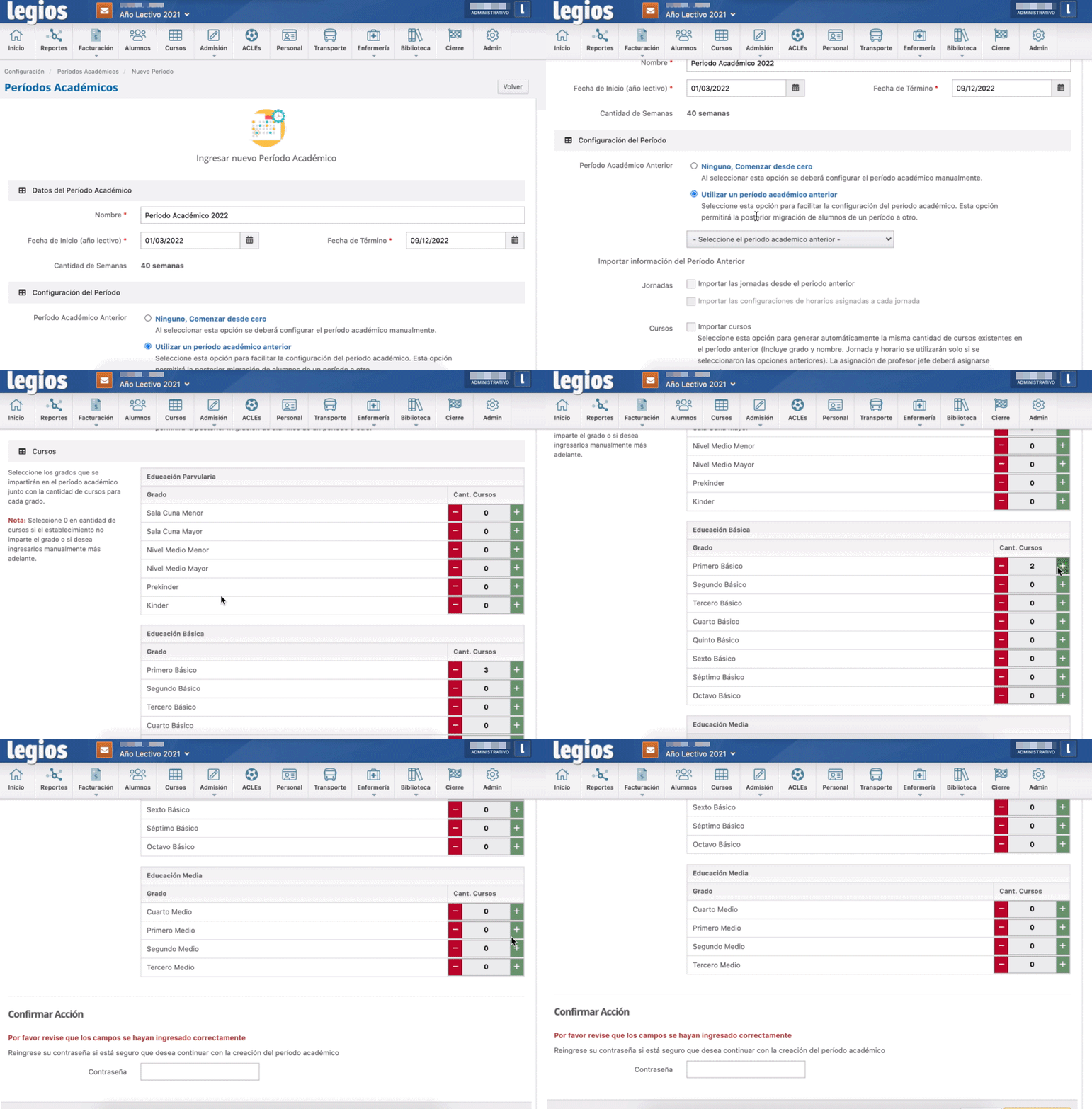
Para comenzar desde cero:
- En configuración del periodo debe estar seleccionada la opción "Ninguno, Comenzar desde cero". Al seleccionar esta opción se deberá configurar el período académico manualmente.
- Crea los grados de tu establecimiento y la cantidad de cursos para cada grado.
Por ejemplo: para el grado Primero básico los cursos serán Primero básico A, Primero básico B, Primero Básico C. Para esto debes elegir el grado primero básico y agregar 3.
Nota: Seleccione 0 en cantidad de cursos si el establecimiento no imparte el grado o si desea ingresarlos manualmente más adelante. - Para finalizar, ingresa tu contraseña y haz click en el botón Ingresar Periodo.
Para utilizar el periodo académico anterior
- En configuración del periodo debe estar seleccionada la opción "utilizar un periodo académico anterior". Selecciona esta opción para facilitar la configuración del período académico. Esta opción permitirá la posterior migración de alumnos de un período a otro.
- A partir de esto, selecciona el periodo académico que deseas utilizar.
- Elige y selecciona la información que desees importar.
Esta información se importará automáticamente. Si prefieres no importar la información en este paso puedes agregarla luego de forma manual. Ver detalle abajo. - Para finalizar, ingresa tu contraseña y haz click en el botón Ingresar Periodo.
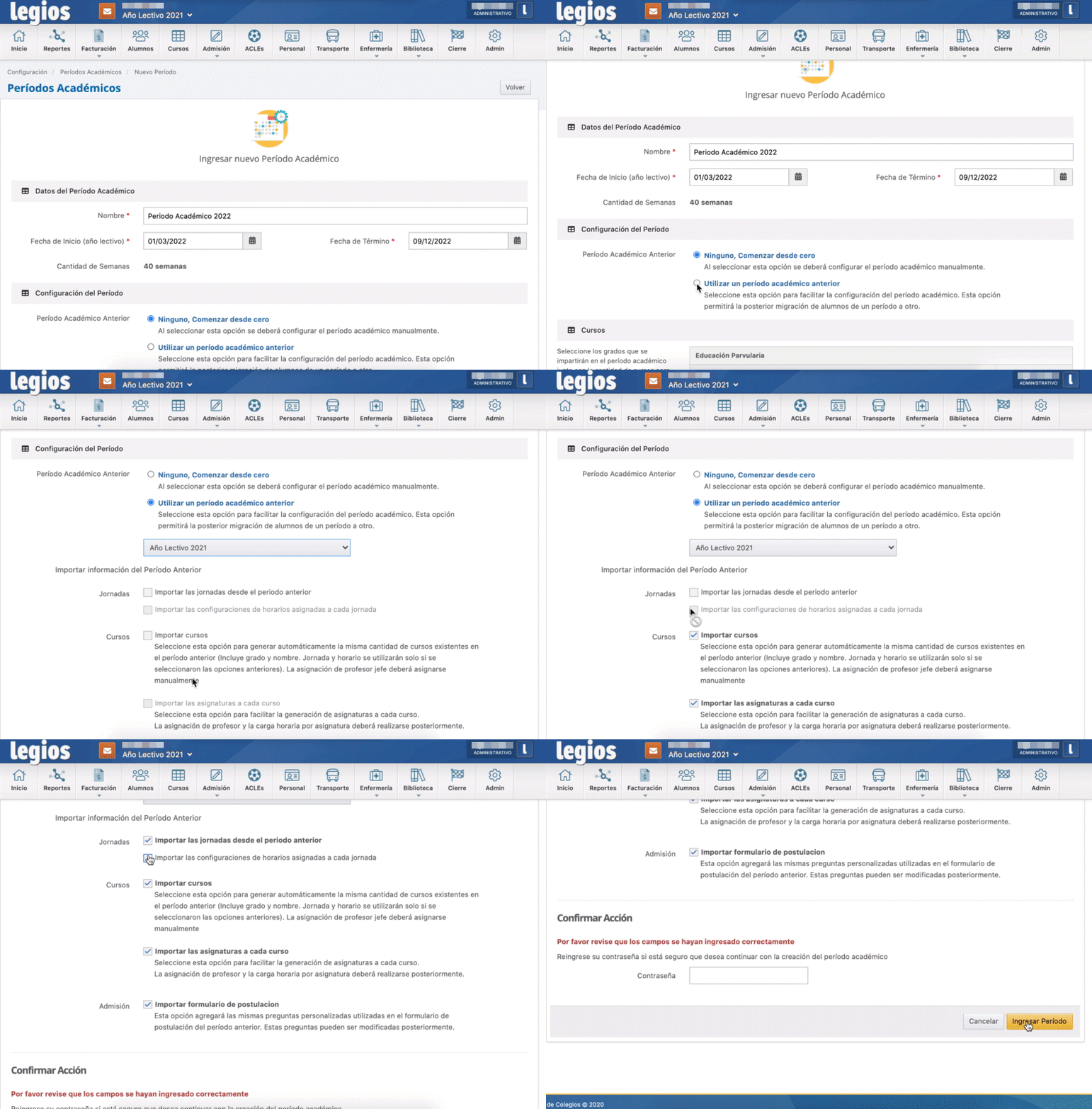
Importar cursos: Selecciona esta opción para generar automáticamente la misma cantidad de cursos existentes en el período anterior (Incluye grado y nombre. Jornada y horario se utilizarán solo si se seleccionaron las opciones anteriores). La asignación de profesor jefe deberá ser agregada manualmente.
Importar asignaturas a cada curso: Seleccione esta opción para facilitar la generación de asignaturas a cada curso. La asignación de profesor y la carga horaria por asignatura deberá realizarse posteriormente.
Importar formulario de postulación: Esta opción agregará las mismas preguntas personalizadas utilizadas en el formulario de postulación del período anterior. Estas preguntas pueden ser modificadas posteriormente.
Comentarios
0 comentarios
El artículo está cerrado para comentarios.