
Para realizar el cierre de tu año escolar deberás primero tener en cuenta lo siguiente:
- El cierre debe ser realizado por el jefe de UTP del establecimiento en conjunto con la dirección.
- Para comenzar el proceso de cierre, debes asegurarte que las asistencias y las calificaciones se encuentran ya ingresadas al sistema.
- Debes crear el periodo académico siguiente para hacer el traspaso de los alumnos.
- El periodo académico debe haber finalizado.
Teniendo en cuenta esto, ya puedes comenzar.
- Ingresa con tu cuenta de UTP o director.
- Ingresa a la sección Proceso de cierre, ubicado en el periodo académico actual en el menú Admin.
- En inicio podrás encontrar la información de cierre y promoción. Podrás ver con qué criterio se promoverán los alumnos y que a que periodo se transferirán los cursos. Si no tienes el periodo siguiente, debes crearlo. Recuerda que en Legios trabajamos con el decreto 67 y el periodo siguiente por defecto, pero puedes modificar el criterio de promoción en el menú de configuración de criterios de promoción.
- Para comenzar, selecciona el criterio de promoción.
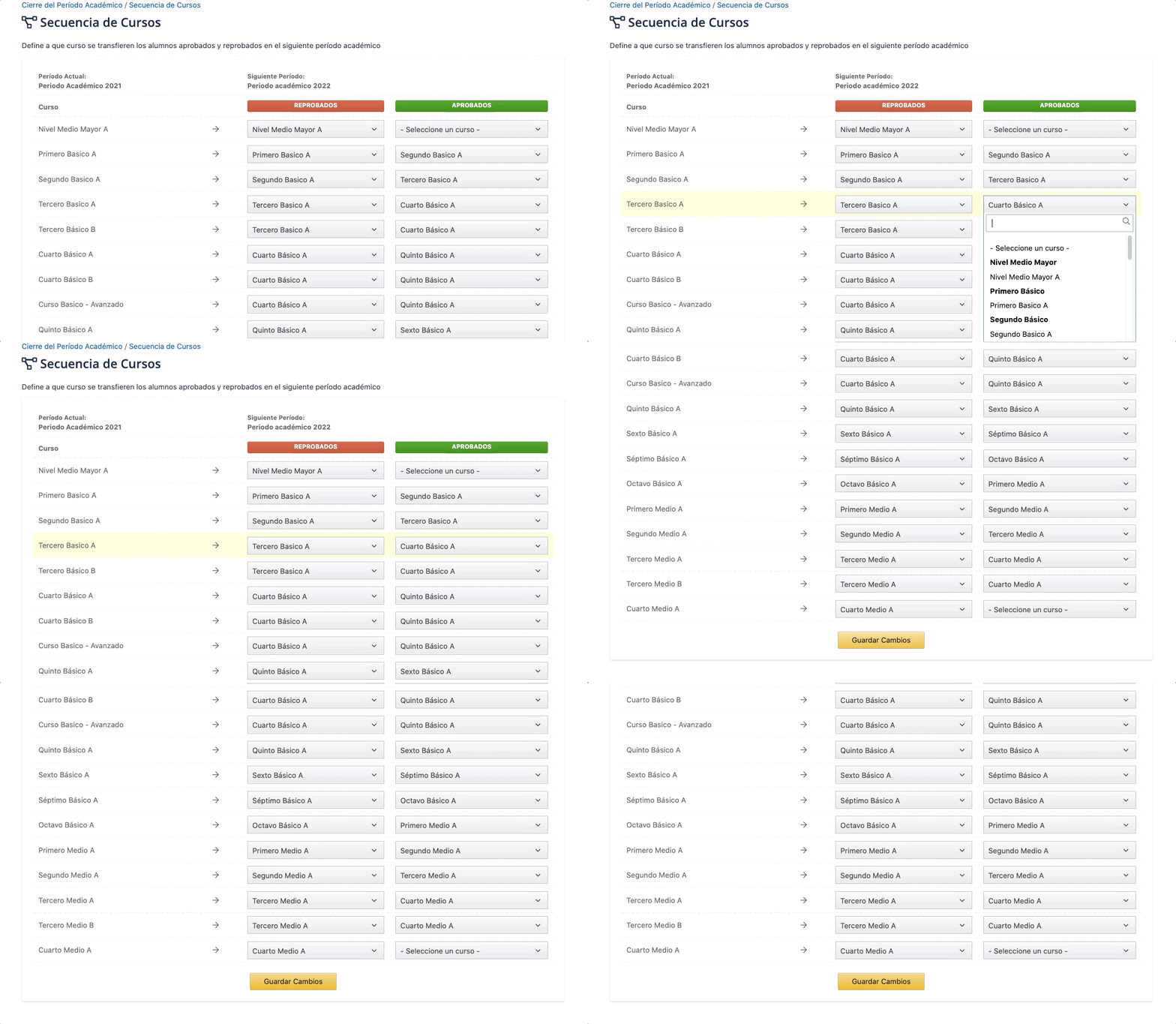
Secuencia de cursos
En este segmento, debes seleccionar el curso se transferirán los alumnos. Este proceso se generará automáticamente, puedes chequear si necesitas hacer un cambio. Si necesitas realizar un cambio solo elige un grado y el curso al que vas a transferir. Si no, recuerda chequear y hacer click en guardar cambios.
Cursos
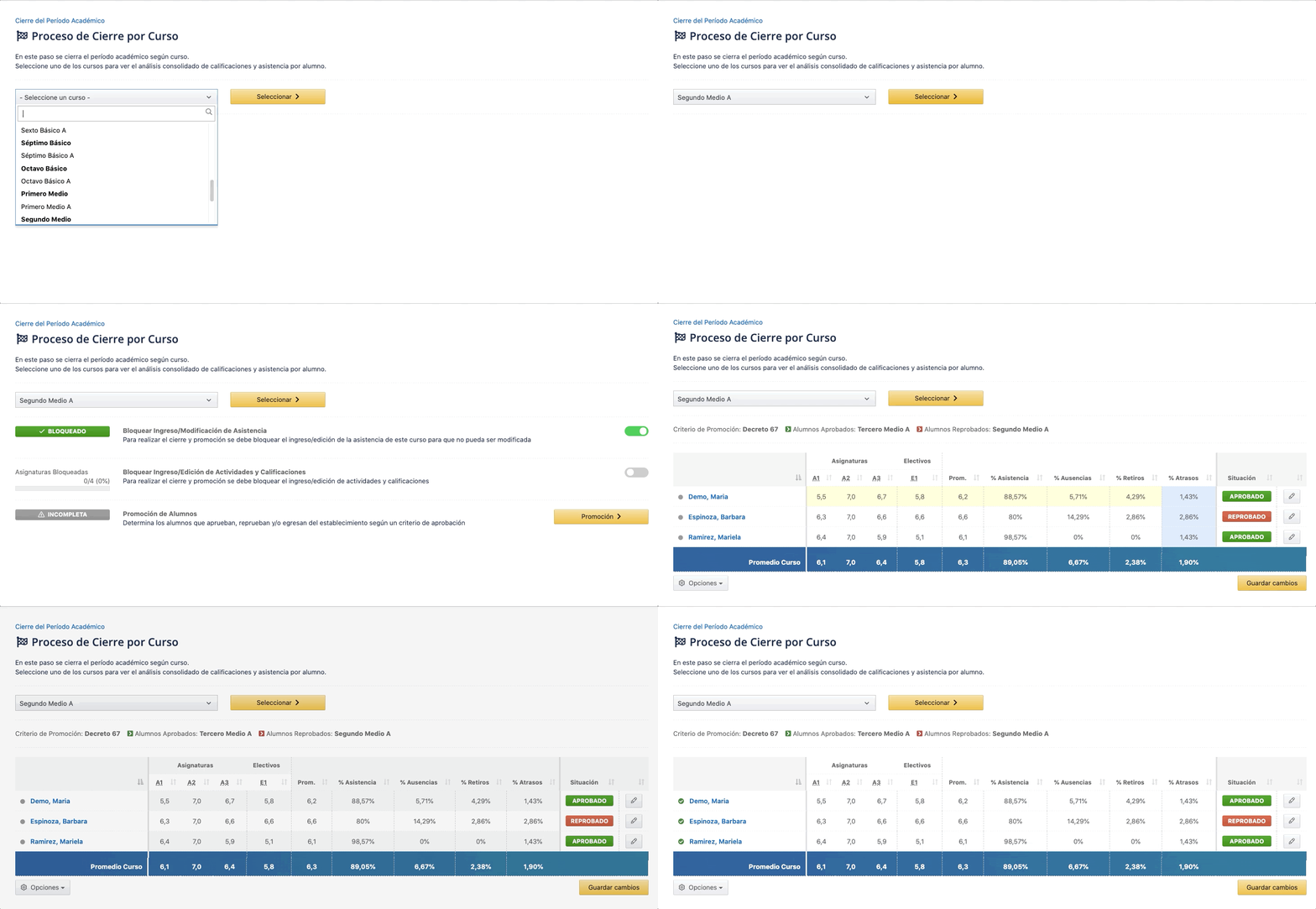
En esta sección podrás confirmar que las calificaciones y asistencia se encuentran ingresadas al sistema por cada curso y hacer la promoción de los alumnos al siguiente curso.
- Selecciona un curso
- Confirma que la asistencia está ingresada y haz click en el botón a la derecha para bloquear asistencia. Luego de este bloqueo la asistencia no podrá ser modificada.
- Confirma que las calificaciones están ingresadas bloqueando con el botón a la derecha. Luego de esto las calificaciones no podrán ser modificadas.
Nota: Puedes bloquear el ingreso o edición de calificaciones por asignatura una a una si lo necesitas en el menú calificaciones. - Haz click en promoción, verás un resumen de los promedios por asignatura, promedio general del alumno y % de asistencia.
A partir de esta información encontrarás su situación generada automáticamente a la derecha (aprobado o reprobado).
Si todo está correcto, haz click en el botón Guardar Cambios o edita la situación de un alumno en particular según tu reglamento de evaluación (se recomienda realizar esta acción en conjunto con la dirección del establecimiento según decreto 67). Recuerda que puedes agregar documentación de respaldo a la ficha del alumno.
Edición: Para editar la situación de un alumno debes hacer click en el lápiz que se encuentra la lado derecho de la situación del alumno. Te aparecerá un pop-up donde podrás modificar su situación, su continuidad en el establecimiento, su curso del siguiente periodo y dejar un comentario si lo necesitas. - Una vez que tengas todo listo, y hayas guardado los cambios, contáctate con tu agente de soporte para ejecutar la promoción.
Recuerda que si tienes dudas o es tu primera vez en el proceso de cierre, puedes agendar una reunión con un agente de soporte y te guiaremos en el proceso.
Comentarios
0 comentarios
Inicie sesión para dejar un comentario.